20. oktober 2026
Gemini 4 Argon kan nu tage de store opgaver i appen
Ugens største nyhed er, at Gemini 4 Argon nu kan bruges i Gemini-appen.
For to uger siden skrev vi, at Googles nye topmodel endnu ikke var tilgængelig for almindelige brugere. Nu kan du vælge den, hvis du har et betalt Gemini-abonnement.
ChatGPT har samtidig fået adgang til dine åbne faner i Chrome, og den kan nu lave præsentationer, som du redigerer sammen med dine kolleger.
Kort fortalt
- Gemini 4 Argon → Googles nye topmodel kan nu vælges i Gemini-appen.
- ChatGPT i Chrome → ChatGPT kan læse dine åbne faner og løse opgaver i dem.
- ChatGPT Slides → Lav en præsentation i ChatGPT, og ret i den sammen med dine kolleger.
- Også i denne uge → En samlet menu i Gemini og Copilot til juridisk arbejde.
Gemini 4 Argon kan nu bruges i Gemini-appen
Google har åbnet for Gemini 4 Argon i Gemini-appen.
Da modellen blev annonceret i slutningen af september, fik kun en lille gruppe sikkerhedsfolk adgang. Nu kan abonnenter på Google AI Pro og Google AI Ultra vælge den. Gratisversionen og AI Plus er ikke med.
Argon er lavet til de opgaver, hvor modellen skal holde styr på meget information på én gang.
Når du bruger en almindelig model, fungerer den bedst, hvis opgaven er afgrænset. Skal den sammenholde mange dokumenter, kan detaljer gå tabt undervejs.
Forestil dig, at du skal sammenligne tre leverandørers årsrapporter og finde de steder, hvor deres tal ikke hænger sammen.
Det er den slags opgave, Argon er bygget til.
Google skriver også, at Argon svarer mere direkte, gentager sig selv mindre og følger instruktioner om stil bedre.
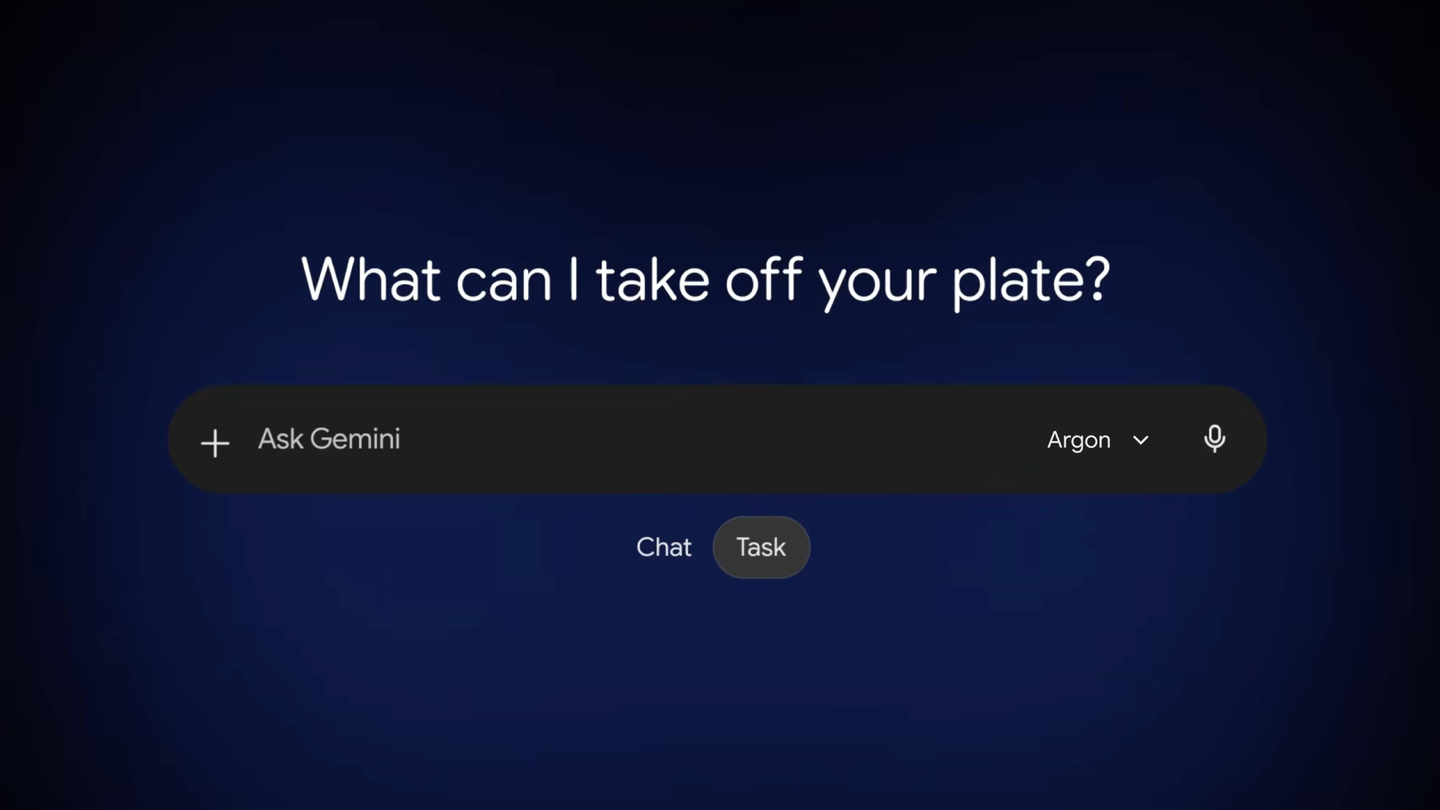
Samtidig har appen fået et skift mellem Chat og Task. Vælger du Task, kan Gemini arbejde videre på opgaven, mens du laver noget andet.
Sådan bruger du den: Vælg Argon, når opgaven bygger på mange dokumenter eller kræver, at flere kilder holdes op mod hinanden. Vælg den ikke til en mail eller en kort opsummering, hvor en mindre model svarer lige så godt og hurtigere. Du vælger den i modelvælgeren til højre i promptfeltet.
Hvad det betyder: Har du et betalt Gemini-abonnement, har du nu en model til de største opgaver i din arbejdsdag. Til de daglige opgaver ændrer det ikke meget, og der vil de mindre modeller stadig være nok for de fleste.
ChatGPT kan nu bruge de faner, du har åbne i Chrome
OpenAI har opdateret ChatGPTs udvidelse til Chrome.
Når du bruger ChatGPT normalt, skal du selv kopiere indholdet fra en hjemmeside ind i chatten, før ChatGPT kan arbejde med det.
Med opdateringen kan ChatGPT selv se de faner, du har åbne.
I den almindelige chat kan ChatGPT læse på tværs af fanerne og samle oplysningerne.
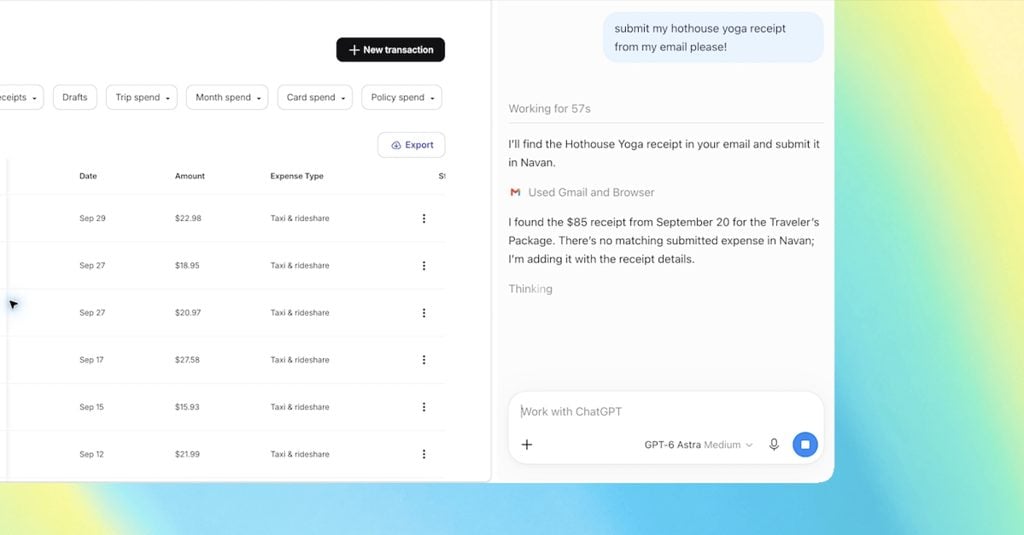
I Work, som er ChatGPTs tilstand til større opgaver, kan den også handle i fanerne. Den kan for eksempel udfylde en formular, sende en besked eller hente en fil.
Forestil dig, at du har tre tilbud fra leverandører åbne i hver sin fane.
Du kan bede ChatGPT stille pris, leveringstid og betingelser op i en tabel, uden at du kopierer noget over.
ChatGPT spørger som udgangspunkt om lov, før den handler på en ny hjemmeside.
OpenAI skriver også, at funktionen indtil videre kun findes i udvalgte lande. Det er derfor ikke sikkert, at du kan bruge den i Danmark endnu.
Hvad det betyder: Mange opgaver består i at samle oplysninger fra flere sider og flytte dem et andet sted hen. Det kan ChatGPT nu klare direkte i browseren. Lad den gerne samle og sammenligne, men læs altid efter, før den sender eller indsender noget på dine vegne.
ChatGPT kan nu lave præsentationer, som du kan rette i sammen med andre
OpenAI har lanceret ChatGPT Slides.
For to uger siden skrev vi om Space, ChatGPTs arbejdsrum til projekter, og at samarbejde om præsentationer ville komme senere. Det er det, der er kommet nu.
Hidtil har du typisk brugt ChatGPT til at skrive indholdet og bygget selve præsentationen i PowerPoint bagefter.
Nu kan ChatGPT lave præsentationen ud fra en samtale, nogle filer eller en disposition.
Du kan rette tekst, billeder og grafer direkte eller bede ChatGPT om ændringerne. Har du en præsentation, du kan lide udseendet af, kan du give den som eksempel, så den nye følger samme stil.
Forestil dig, at du skal lave et oplæg til et teammøde ud fra et projektdokument.
Du giver ChatGPT dokumentet og præsentationen fra sidste kvartal. Du får et første udkast i jeres egen stil, og dine kolleger kan rette og kommentere i det samtidig med dig.
Når I er færdige, kan præsentationen vises direkte fra ChatGPT eller eksporteres til PowerPoint, PDF eller Google Slides.
Slides ruller ud til Pro, Business og Enterprise, men ikke til Plus og gratisversionen. Du starter ved at bede ChatGPT i Work om at lave en præsentation i Space.
Hvad det betyder: Du kan gå fra materiale til første udkast af en præsentation uden at skifte program. Skal præsentationen følge en fast skabelon helt præcist, er PowerPoint stadig det sikre valg.
Også i denne uge
- Gemini har fået en samlet menu til dine indstillinger → Under Customize i venstre menu styrer du nu skills og forbundne apps ét sted. De fleste af de over 40 apps virker indtil videre kun på engelsk i USA.
- Copilot har fået over 20 skills til juridisk arbejde → Copilot kan blandt andet rette i en kontrakt i Word, så ændringerne står som almindelige rettelser, du kan godkende eller afvise.
Værd at læse
- Simon Willison om Gemini 4 Argon → En praktiker ser på, hvad modellen reelt koster at bruge, og hvorfor prisen alene ikke siger det hele.
- Hjemmesider lukker for AI-agenter → The Verge om, hvorfor flere sider blokerer de agenter, der skal løse opgaver i browseren for dig.
- Hvad gør Claude, når ingen giver den en opgave → MIT Technology Review om et forsøg, hvor forskere lod Claude være alene på en virtuel ø i 30 timer.